
Cómo abrir un archivo STL: visores, laminadores y qué revisar antes de imprimir
Cómo abrir un archivo STL, en breve: usa un visor 3D del sistema operativo, un laminador que prepara la impresión o un visor que funcione en el navegador. Un STL guarda solo la superficie exterior del objeto en triángulos, sin color ni unidades, así que tras abrirlo revisa el tamaño, la escala y que la superficie esté cerrada antes de enviarlo a la impresora.
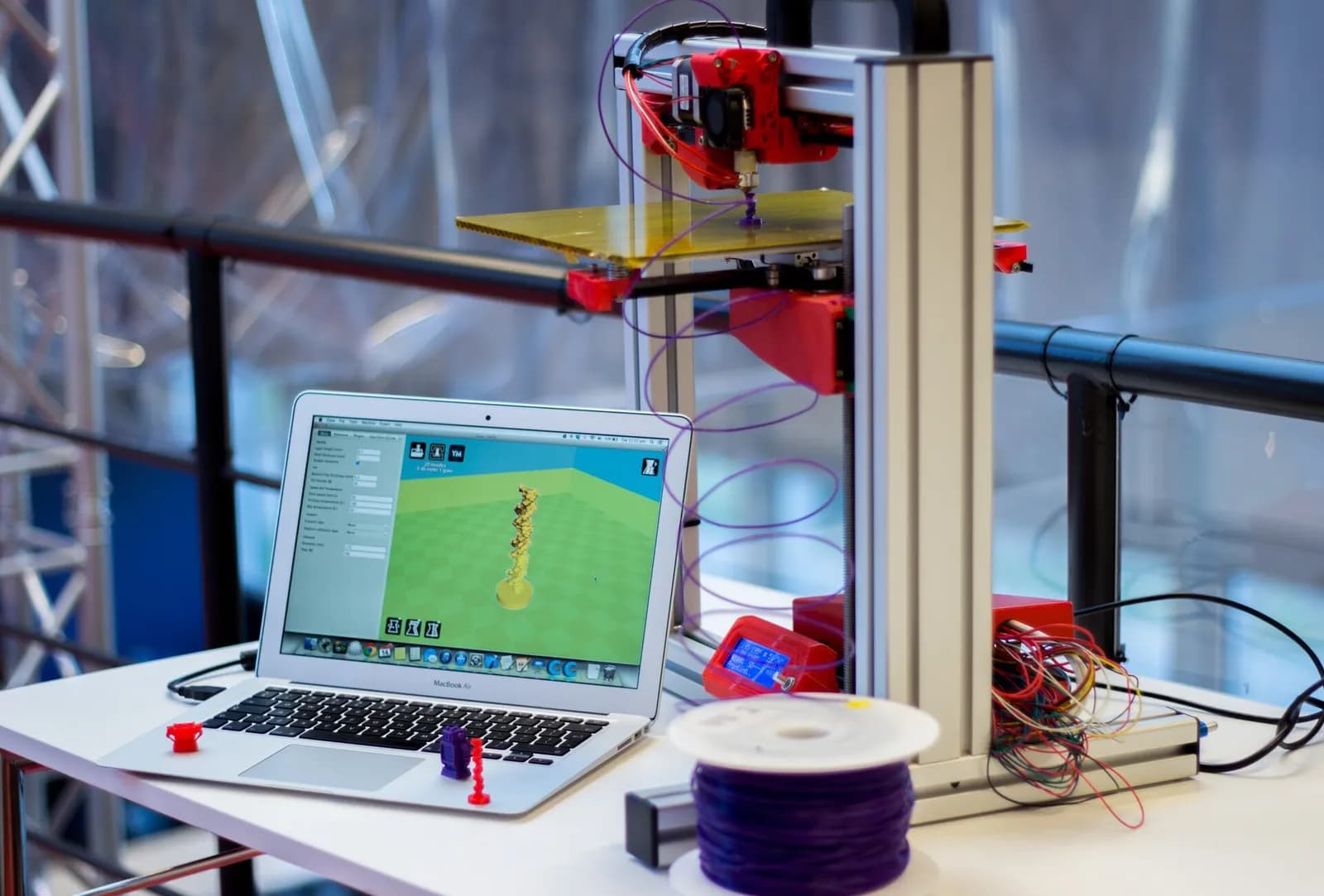
STL es el formato que lee un laminador para preparar una impresión 3D, y muchos programas de modelos 3D lo abren. Abrir el archivo es lo fácil. Lo que evita una impresión fallida es saber qué no puede decirte el archivo.
Ideas principales
- Un archivo STL es una malla de triángulos que describe solo la superficie de un objeto.
- El formato no guarda color, textura ni unidades, así que el mismo archivo puede abrirse como 20 mm o como 20 pulgadas.
- Tres tipos de herramientas lo abren: visores del sistema para un vistazo, laminadores para imprimir y visores web para revisar y compartir.
- Antes de imprimir, revisa tamaño, unidades, escala y que la superficie esté cerrada, sin agujeros ni caras invertidas.
Qué es un archivo STL
El STL se creó hacia 1987 para las primeras impresoras comerciales de estereolitografía. Describe una superficie triangulada en bruto: cada triángulo son tres vértices más una normal, un vector corto que apunta hacia fuera y distingue el interior del objeto del exterior. El STL binario, la forma más compacta, empieza con una cabecera de 80 bytes y un recuento de triángulos, y guarda 50 bytes por triángulo. También existe una forma de texto, más grande.
Lo que el formato omite importa tanto como lo que incluye. El STL describe solo la geometría de la superficie: en el formato básico no hay color ni textura, ni materiales ni información de escala. Las unidades son arbitrarias, por eso muchos programas preguntan si el archivo está en milímetros o en pulgadas.
Tres formas de abrirlo
Un visor del sistema es el vistazo más rápido. Muchos sistemas de escritorio incluyen un visor 3D básico o una vista previa que muestra el STL al hacer doble clic o al pulsar la tecla de vista previa. Sirve para comprobar que es el objeto correcto, y poco más.
Un laminador es el programa que prepara la impresión. Corta el modelo en capas finas, puede añadir soportes bajo los voladizos y escribe el G-code, la lista de movimientos que sigue una impresora concreta. Si quieres una pieza física, abre el STL en el laminador con el que vas a imprimir.
Un visor web no necesita instalación y funciona en cualquier ordenador. Los mejores permiten medir, cortar el modelo y mirar las piezas por separado, que es lo que pide la revisión previa a imprimir.
Qué revisar antes de imprimir
Primero, tamaño y unidades. Mide una dimensión conocida: si una pieza diseñada con 25,4 mm marca 1, se exportó en pulgadas y hay que escalarla por 25,4. Un modelo que se ve diminuto o enorme en el laminador casi siempre tiene un problema de unidades, no un archivo roto.
Después, la malla. Un STL imprimible debe estar cerrado y conectado: sin agujeros ni normales invertidas. Las exportaciones de CAD suelen producir agujeros, normales de cara invertidas, autointersecciones y aristas no múltiples, y el formato no impide ninguno. Un laminador puede fallar o dar resultados impredecibles con una malla defectuosa, así que repárala antes. Por último, mira las paredes finas y los voladizos cortando el modelo.
Abrir y revisar un STL en el navegador
VITON13 LAB, parte de VITON13 SCHOOL, es una mesa 3D en el navegador que abre modelos GLB, GLTF de un solo archivo, OBJ y STL de hasta 100 MB por archivo. Separa un modelo en piezas, oculta piezas, corta con un plano y mide con una regla. También crea piezas por medidas, como caja, eje, tubo, engranaje por módulo y número de dientes, resorte o perno, y exporta un proyecto ZIP, GLB, STL o una captura PNG. Es gratis con un VITON ID, y una mesa borrador funciona sin iniciar sesión.
En palabras sencillas
Un archivo STL es como la cáscara de papel de un objeto sin regla impresa. La forma está completa, pero tú decides qué tamaño tiene y compruebas que no haya roturas antes de rellenarla.
Pruébalo
En la mesa 3D del navegador enlazada abajo, abre una mesa borrador sin iniciar sesión, suelta un archivo STL y mide el lado más largo con la regla. Luego corta el modelo con un plano por la parte más gruesa.
Resultado esperado
La regla muestra una longitud que puedes comparar con el tamaño previsto por el diseñador, y el corte deja ver las paredes y los huecos del interior.
Comprueba tu respuesta: La regla marca 3,15 en una pieza que debería medir unos 80 mm de largo. ¿Qué ha pasado y cómo se arregla?
El archivo se exportó en pulgadas, ya que 3,15 pulgadas son unos 80 mm. Escala el modelo por 25,4 antes de imprimir; la geometría está bien porque el STL simplemente no tiene unidades.
Preguntas y respuestas
¿Por qué mi STL no tiene color?
El formato STL básico no guarda color ni textura. Algunos programas usan un campo libre de los archivos binarios para el color, pero no forma parte del estándar. Para un modelo en color, usa un formato como GLB u OBJ con su archivo de materiales.
¿Puedo editar un archivo STL después de abrirlo?
Puedes escalar, mover, cortar y reparar la malla, pero el STL guarda triángulos, no el historial de diseño. Los cambios grandes de forma son más fáciles en el modelo CAD original, exportado de nuevo como STL.
Abre el archivo, mide una dimensión conocida y busca agujeros antes de laminar. Una mesa borrador de VITON13 LAB, en VITON13 SCHOOL, hace las tres cosas en el navegador sin iniciar sesión.
Fuentes y lecturas
- STL (file format), Wikipedia ↗Fuentes revisadas:
- 3D printing: Printing (STL error checking and slicing), Wikipedia ↗Fuentes revisadas:
- STL format specification, Kaitai Struct format gallery ↗Fuentes revisadas: