
Как открыть STL файл: просмотрщики, слайсеры и что проверить перед печатью
Как открыть STL файл, коротко: используйте 3D-просмотрщик операционной системы, слайсер, который готовит печать, или просмотрщик в браузере. STL хранит только внешнюю поверхность объекта в виде треугольников, без цвета и единиц измерения, поэтому после открытия проверьте размер, масштаб и замкнутость поверхности, прежде чем отправлять модель на принтер.
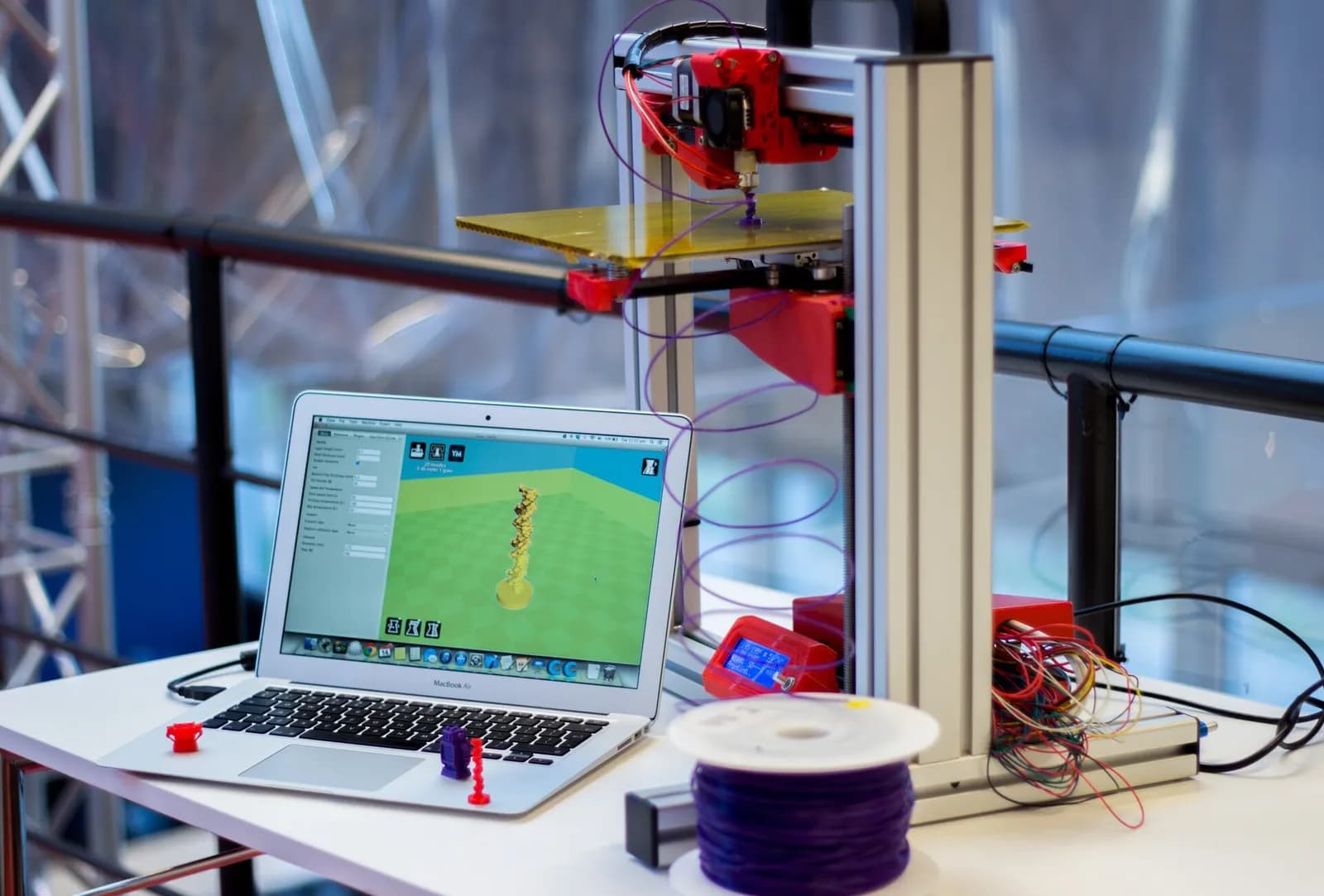
STL — формат, который слайсер читает, чтобы подготовить 3D-печать, и открыть его могут многие программы для работы с 3D-моделями. Открыть файл просто. Спасает от неудачной печати другое: знать, чего файл рассказать не может.
Главные идеи
- STL — это сетка из треугольников, которая описывает только поверхность объекта.
- Формат не хранит ни цвет, ни текстуру, ни единицы измерения, поэтому один и тот же файл может открыться как 20 мм или как 20 дюймов.
- Открывают его три вида инструментов: системные просмотрщики для быстрого взгляда, слайсеры для печати, браузерные просмотрщики для проверки и обмена.
- Перед печатью проверьте размер, единицы, масштаб и замкнутость поверхности: без дыр и перевёрнутых граней.
Что такое файл STL
STL создали около 1987 года для первых коммерческих стереолитографических принтеров. Файл описывает «сырую» поверхность из треугольников: каждый треугольник — это три вершины и нормаль, короткий вектор, который смотрит наружу и отличает внутреннюю часть объекта от внешней. Двоичный STL, более компактная форма, начинается с 80-байтового заголовка и числа треугольников, а затем хранит по 50 байт на треугольник. Есть и текстовая форма, она больше по размеру.
То, чего в формате нет, важно не меньше. STL описывает только геометрию поверхности: в базовом формате нет ни цвета, ни текстуры, ни материалов, ни сведений о масштабе. Единицы произвольны, поэтому многие программы спрашивают, в миллиметрах файл или в дюймах.
Три способа открыть файл
Системный просмотрщик — самый быстрый взгляд. Во многих настольных системах есть простой 3D-просмотрщик или предпросмотр файлов, который показывает STL по двойному щелчку или по клавише предпросмотра. Он подходит, чтобы убедиться, что это нужный объект, и почти ни для чего другого.
Слайсер — программа, которая готовит печать. Она нарезает модель на тонкие слои, может добавить поддержки под нависающими частями и записывает G-код — список движений для конкретного принтера. Если цель — настоящая деталь, открывайте STL в том слайсере, в котором собираетесь печатать.
Браузерному просмотрщику не нужна установка, он работает на любом компьютере. Лучшие из них позволяют измерять модель, разрезать её и рассматривать детали по отдельности, а именно это нужно для проверки перед печатью.
Что проверить перед печатью
Сначала размер и единицы. Измерьте один известный размер: если деталь, задуманная как 25,4 мм, показывает 1, файл экспортирован в дюймах, и его нужно масштабировать на 25,4. Модель, которая в слайсере выглядит крошечной или огромной, почти всегда страдает от путаницы с единицами, а не от повреждения файла.
Затем сетка. Печатный STL должен быть замкнутым и связным: без дыр и обратных нормалей. Экспорт из CAD нередко даёт дыры, перевёрнутые нормали граней, самопересечения и неманифолдные рёбра, а сам формат ничего из этого не исключает. Слайсер на неисправной сетке может выдать ошибку или непредсказуемый результат, поэтому сначала почините её. Напоследок посмотрите тонкие стенки и нависания, разрезав модель.
Откройте и проверьте STL в браузере
VITON13 LAB, часть VITON13 SCHOOL, — это 3D-стол в браузере, который открывает модели GLB, одиночные GLTF, OBJ и STL размером до 100 МБ на файл. Он разбирает модель на части, скрывает части, режет плоскостью и измеряет линейкой. Он умеет и создавать детали по размерам: коробку, вал, трубу, шестерню по модулю и числу зубьев, пружину или болт, а экспортирует проект в ZIP, GLB, STL или снимок PNG. Он бесплатен с VITON ID, а черновой стол работает без входа.
Простыми словами
STL — как бумажная оболочка предмета без линейки на ней. Форма вся на месте, но вам решать, какого она размера, и проверить, нет ли разрывов, прежде чем заполнять её.
Попробуйте сами
В браузерном 3D-столе по ссылке ниже откройте черновой стол без входа, перетащите на него файл STL и измерьте линейкой самую длинную сторону. Затем разрежьте модель плоскостью в самом толстом месте.
Ожидаемый результат
Линейка показывает длину, которую можно сравнить с размером, задуманным конструктором, а разрез показывает стенки и пустоты внутри.
Проверьте себя: Линейка показывает 3,15 для детали, которая должна быть около 80 мм длиной. Что случилось и как это исправить?
Файл экспортирован в дюймах, ведь 3,15 дюйма — это около 80 мм. Перед печатью масштабируйте модель на 25,4; сама геометрия в порядке, потому что в STL просто нет единиц.
Вопросы и ответы
Почему у моего STL нет цвета?
Базовый формат STL не хранит цвет и текстуру. Некоторые программы используют для цвета свободное поле в двоичных файлах, но стандарту оно не принадлежит. Для цветной модели берите такой формат, как GLB, или OBJ с файлом материалов.
Можно ли править STL после открытия?
Сетку можно масштабировать, перемещать, резать и чинить, но STL содержит треугольники, а не историю построения. Крупные изменения формы проще внести в исходную CAD-модель и заново экспортировать её в новый STL.
Откройте файл, измерьте один известный размер, затем поищите дыры, прежде чем нарезать. Черновой стол в VITON13 LAB, в VITON13 SCHOOL, делает всё это в браузере без входа.
Источники и дальнейшее чтение
- STL (file format), Wikipedia ↗Источники проверены:
- 3D printing: Printing (STL error checking and slicing), Wikipedia ↗Источники проверены:
- STL format specification, Kaitai Struct format gallery ↗Источники проверены: