
Comment ouvrir un fichier STL : visionneuses, slicers et vérifications avant impression
Comment ouvrir un fichier STL, en bref : avec une visionneuse 3D du système, un slicer qui prépare l’impression ou une visionneuse dans le navigateur. Un STL ne stocke que la surface extérieure de l’objet, en triangles, sans couleur ni unités ; après l’ouverture, vérifiez donc la taille, l’échelle et la fermeture de la surface avant d’envoyer quoi que ce soit à l’imprimante.
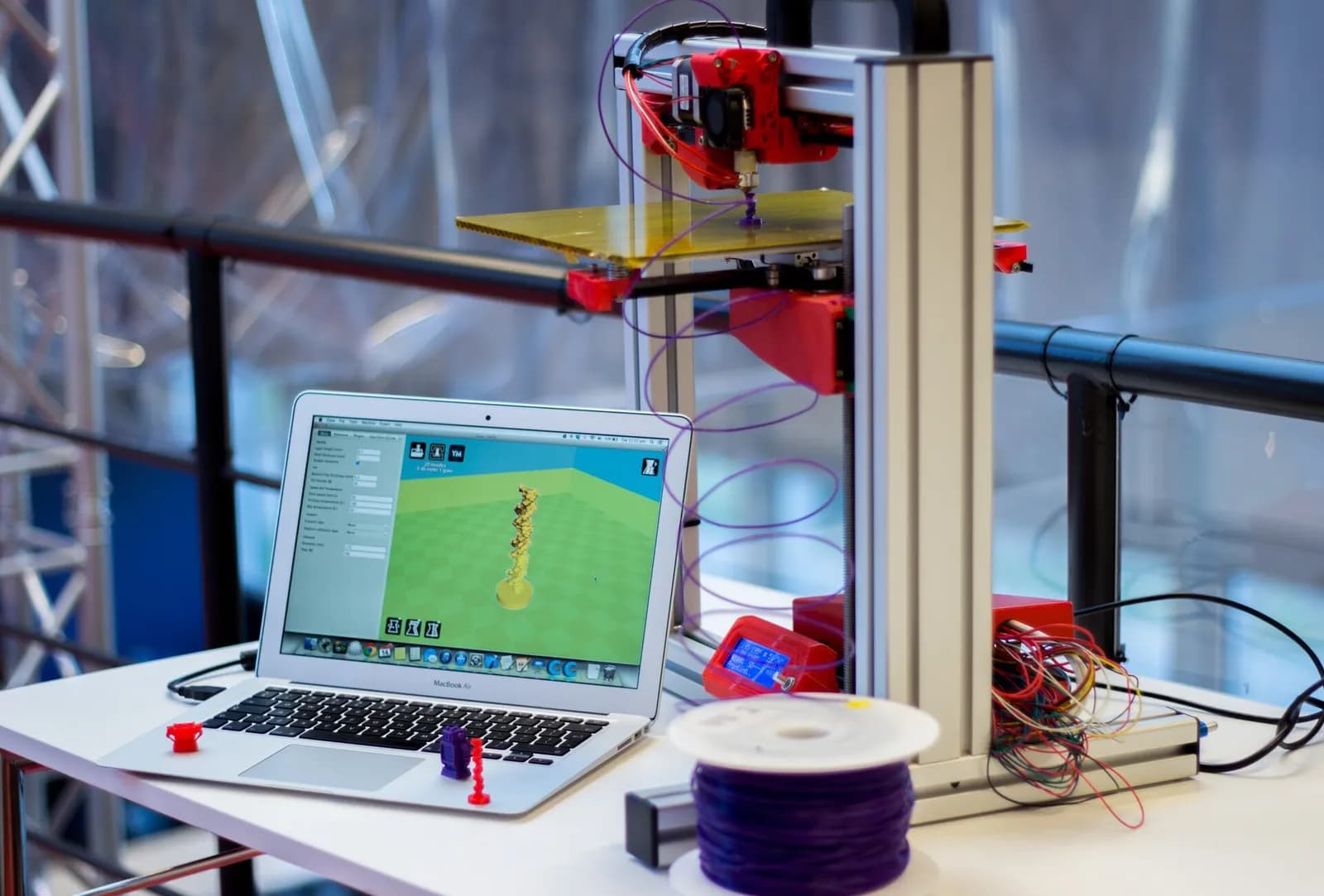
Le STL est le format qu’un slicer lit pour préparer une impression 3D, et de nombreux logiciels de modèles 3D l’ouvrent. Ouvrir le fichier est la partie facile. Savoir ce que le fichier ne dit pas évite une impression ratée.
Idées essentielles
- Un fichier STL est un maillage de triangles qui ne décrit que la surface d’un objet.
- Le format ne stocke ni couleur, ni texture, ni unités : le même fichier peut s’ouvrir en 20 mm ou en 20 pouces.
- Trois types d’outils l’ouvrent : les visionneuses du système pour un coup d’œil, les slicers pour imprimer, les visionneuses web pour vérifier et partager.
- Avant d’imprimer, vérifiez la taille, les unités, l’échelle et la fermeture de la surface, sans trous ni faces inversées.
Ce qu’est un fichier STL
Le STL a été conçu vers 1987 pour les premières imprimantes commerciales de stéréolithographie. Il décrit une surface triangulée brute : chaque triangle se compose de trois sommets et d’une normale, un court vecteur dirigé vers l’extérieur qui distingue l’intérieur de l’objet de l’extérieur. Le STL binaire, plus compact, débute par un en-tête de 80 octets et un nombre de triangles, puis stocke 50 octets par triangle. Il existe aussi une forme texte, plus volumineuse.
Ce que le format omet compte autant. Le STL ne décrit que la géométrie de surface : ni couleur ni texture dans le format de base, ni matériaux, ni échelle. Les unités sont arbitraires, d’où la question fréquente : millimètres ou pouces.
Trois façons de l’ouvrir
Une visionneuse du système offre le coup d’œil le plus rapide. Beaucoup de systèmes de bureau incluent une visionneuse 3D basique ou un aperçu qui affiche le STL au double-clic. Elle sert à vérifier le bon objet, rien de plus.
Un slicer est le logiciel qui prépare l’impression. Il découpe le modèle en fines couches, peut ajouter des supports sous les surplombs et écrit le G-code, la liste des mouvements d’une imprimante précise. Pour obtenir une pièce physique, ouvrez le STL dans le slicer avec lequel vous imprimerez.
Une visionneuse web n’exige aucune installation et marche sur tout ordinateur. Les meilleures permettent de mesurer, de couper le modèle et d’examiner les pièces séparément, ce que demande la vérification avant impression.
Que vérifier avant d’imprimer
D’abord la taille et les unités. Mesurez une dimension connue : si une pièce conçue à 25,4 mm affiche 1, elle a été exportée en pouces et doit être mise à l’échelle par 25,4. Un modèle minuscule ou géant dans le slicer révèle presque toujours un problème d’unités, pas un fichier cassé.
Ensuite le maillage. Un STL imprimable doit être fermé et connexe : sans trous ni normales inversées. Les exports de CAO produisent souvent des trous, des normales de faces inversées, des auto-intersections et des arêtes non variétales, et le format n’en empêche aucun. Un maillage défectueux fait échouer le slicer ou donne des résultats imprévisibles : réparez-le d’abord. Enfin, repérez les parois fines et les surplombs en coupant le modèle.
Ouvrir et vérifier un STL dans le navigateur
VITON13 LAB, qui fait partie de VITON13 SCHOOL, est une table 3D dans le navigateur qui ouvre les modèles GLB, GLTF en un seul fichier, OBJ et STL jusqu’à 100 Mo par fichier. Elle éclate un modèle en pièces, les masque, coupe avec un plan et mesure à la règle. Elle crée aussi des pièces à partir de dimensions, comme boîte, arbre, tube, engrenage selon le module et le nombre de dents, ressort ou boulon, et exporte un projet ZIP, GLB, STL ou un instantané PNG. Elle est gratuite avec un VITON ID, et une table brouillon fonctionne sans connexion.
En mots simples
Un fichier STL, c’est la coque de papier d’un objet, sans règle imprimée dessus. La forme est là, mais c’est à vous de décider sa taille et de vérifier qu’elle n’a pas de déchirures avant de la remplir.
À vous de jouer
Dans la table 3D du navigateur liée ci-dessous, ouvrez une table brouillon sans vous connecter, déposez un fichier STL et mesurez le plus grand côté à la règle. Puis coupez le modèle avec un plan à l’endroit le plus épais.
Résultat attendu
La règle affiche une longueur comparable à la taille voulue par le concepteur, et la coupe révèle les parois et les creux à l’intérieur.
Vérifiez votre réponse: La règle affiche 3,15 pour une pièce censée mesurer environ 80 mm. Que s’est-il passé, et comment corriger ?
Le fichier a été exporté en pouces, car 3,15 pouces font environ 80 mm. Mettez le modèle à l’échelle par 25,4 avant d’imprimer ; la géométrie est correcte, le STL n’ayant pas d’unités.
Questions et réponses
Pourquoi mon STL n’a-t-il pas de couleur ?
Le format STL de base ne stocke ni couleur ni texture. Certains logiciels utilisent un champ libre des fichiers binaires pour la couleur, mais il ne fait pas partie du standard. Pour un modèle en couleur, choisissez un format comme GLB ou OBJ avec son fichier de matériaux.
Puis-je modifier un fichier STL après l’avoir ouvert ?
Vous pouvez mettre à l’échelle, déplacer, couper et réparer le maillage, mais le STL contient des triangles, pas l’historique de conception. Les grands changements de forme sont plus simples dans le modèle de CAO d’origine, exporté de nouveau en STL.
Ouvrez le fichier, mesurez une dimension connue, puis cherchez les trous avant de trancher. Une table brouillon de VITON13 LAB, dans VITON13 SCHOOL, fait les trois dans le navigateur sans connexion.
Sources et lectures
- STL (file format), Wikipedia ↗Sources consultées:
- 3D printing: Printing (STL error checking and slicing), Wikipedia ↗Sources consultées:
- STL format specification, Kaitai Struct format gallery ↗Sources consultées: