
Cómo dar clase con una pizarra online gratis, sin registro ni anuncios
Una pizarra online es un lienzo que se abre en el navegador, donde un docente o un estudiante dibuja formas, flechas, texto e imágenes para explicar una idea. La pizarra de VITON13 SCHOOL es gratuita, no pide registro ni muestra anuncios; está hecha con Excalidraw, una pizarra de código abierto, y funciona en ordenador, tableta o móvil.
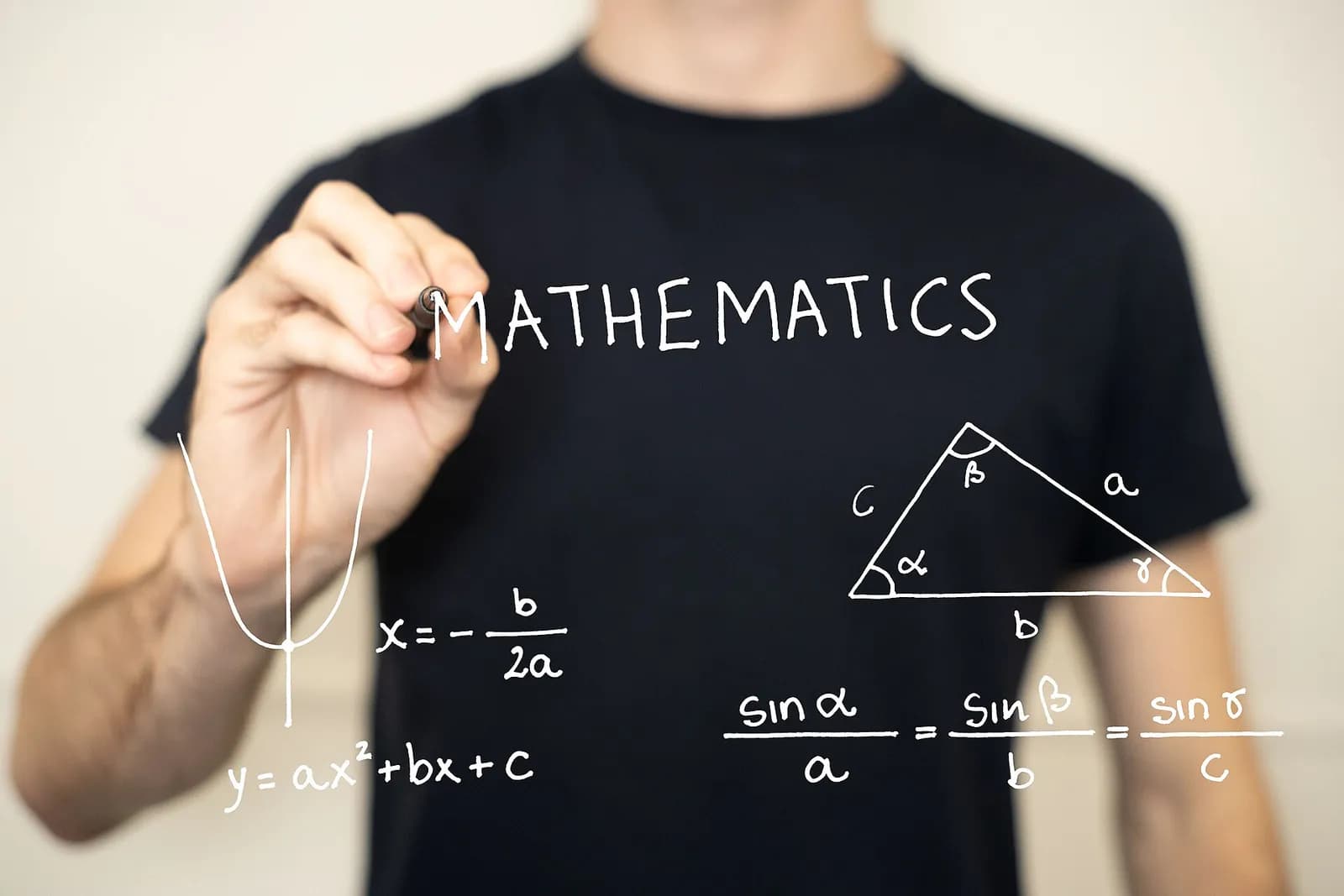
Los docentes siempre han explicado dibujando: una recta numérica en la pizarra, una flecha de la causa al efecto, un esbozo rápido de una célula. Una pizarra virtual conserva esa costumbre cuando la clase pasa a un proyector, a un panel interactivo o a una videollamada. Esta guía explica qué hace y qué no hace la pizarra gratuita de VITON13 SCHOOL, cómo dar una clase con ella paso a paso, qué dice la investigación sobre dibujar y recordar, y qué ideas encajan en cada asignatura.
Ideas principales
- La pizarra de la escuela es totalmente gratuita: sin registro ni anuncios, y se abre en cualquier navegador de ordenador, tableta o móvil.
- El dibujo se guarda automáticamente, pero solo en este navegador; para conservar una copia, exporta un PNG, un SVG o un archivo .excalidraw.
- Que varias personas dibujen a la vez en directo no forma parte de esta página: comparte la pantalla o envía el archivo.
- Dibujar ayuda más a recordar y a comprender cuando el alumnado sabe con claridad qué tiene que dibujar.
Qué es una pizarra online y qué hace esta
Una pizarra online es un lienzo en blanco dentro del navegador que se llena de formas, líneas, palabras e imágenes y que puedes mover, ampliar y cambiar en cualquier momento. A diferencia de la tiza, no hace falta borrar para ganar sitio: basta con desplazarse a una zona vacía y seguir. La pizarra de VITON13 SCHOOL está construida sobre Excalidraw, una pizarra de código abierto publicada con licencia MIT, y su interfaz está disponible en español, inglés, ruso y francés.
La barra de herramientas reúne rectángulo, rombo, elipse, flecha, línea, lápiz para dibujar a mano alzada, texto, imagen y goma. También hay un puntero láser para señalar adónde mirar y marcos para agrupar una parte de la pizarra en una zona parecida a una diapositiva. Por defecto, las formas tienen aspecto de dibujo a mano, y se pueden cambiar los colores, el grosor del trazo y el relleno. Incluye zoom y desplazamiento, modo oscuro, atajos de teclado y deshacer y rehacer, así que un error se corrige con un clic.
¿Dónde queda el trabajo? La pizarra guarda el dibujo automáticamente en este navegador, en este dispositivo. Es cómodo, pero si borras los datos del navegador el dibujo desaparece, y en otro ordenador no verás la misma pizarra. Para conservar una copia, exporta la pizarra como imagen PNG o SVG, o guarda un archivo .excalidraw para abrirlo de nuevo más adelante. Conviene dejar claro un límite: que varias personas dibujen a la vez en la misma pizarra no forma parte de esta página.
Cómo usar la pizarra virtual en clase, paso a paso
Antes de la clase, abre la pizarra y prepara el esqueleto: un título, marcos vacíos para cada fase de la sesión y las imágenes de las que vas a hablar. En el aula, conecta el ordenador al proyector o al panel interactivo y pulsa el botón de pantalla completa para que la pizarra ocupe toda la pantalla que mira el grupo.
Mientras explicas, construye la idea delante del grupo en lugar de enseñar una diapositiva terminada. Coloca cada paso en su propio marco, une causas y resultados con flechas y escribe etiquetas breves junto a las formas en vez de frases largas. Cuando necesites que toda la clase mire un detalle, cambia al puntero láser, que señala el sitio sin modificar el dibujo.
Al terminar la clase, guarda la pizarra. Exporta un PNG si el alumnado solo necesita una imagen para repasar, un SVG si quieres una imagen nítida para imprimir, o un archivo .excalidraw si piensas volver a la misma pizarra la semana siguiente. Envía la imagen o el archivo al grupo por el canal que ya usas para los deberes.
En las clases a distancia, inicia una videollamada y comparte la pantalla con la pizarra abierta: los estudiantes siguen cada trazo mientras dibujas. Si quieres que dibuje un estudiante, envíale el archivo .excalidraw y pídele que lo abra en su dispositivo, añada su parte y te lo devuelva. Es la forma honesta de trabajar en equipo aquí, porque el dibujo conjunto en directo no está en esta página.
Por qué dibujar ayuda a aprender
Dibujar no es solo adornar. En un artículo de 2016 sobre lo que llamaron el efecto del dibujo, Jeffrey Wammes, Melissa Meade y Myra Fernandes compararon formas de memorizar palabras. Dibujar el significado de una palabra produjo un mejor recuerdo que escribir la palabra una y otra vez.
Una revisión de Logan Fiorella y Richard Mayer, publicada el mismo año, describe ocho maneras de favorecer el aprendizaje generativo, es decir, aquel en el que el estudiante da sentido al material por sí mismo. Dibujar, hacer mapas y explicar figuran entre las actividades que ayudan a construir comprensión. La revisión añade una condición importante: el dibujo funciona mejor cuando el alumnado recibe orientación sobre qué dibujar.
En la práctica, esa orientación le toca al docente. «Dibuja el ciclo del agua» es una consigna vaga; «dibuja tres recuadros para evaporación, condensación y precipitación y únelos con flechas» dice exactamente qué mostrar. Indica las partes y las relaciones que hay que marcar y, a veces, deja una plantilla vacía en la pizarra para que la completen. Ninguno de los dos estudios probó esta pizarra en concreto, así que tómalos como motivos para dibujar, no como promesas sobre una aplicación.
Ideas de clase por asignatura
En matemáticas, dibuja una recta numérica, divide un rectángulo en fracciones o traza una gráfica y mueve un punto para mostrar qué cambia. En ciencias, arma un diagrama con etiquetas, como una cadena alimentaria o un circuito sencillo, flecha a flecha, y pide al grupo que nombre cada parte antes de que la escribas. En idiomas, pon una palabra en el centro y haz crecer a su alrededor un mapa de vocabulario: sinónimos a un lado, antónimos al otro y frases de ejemplo debajo.
En historia, traza una línea horizontal larga, añade marcos para los periodos y engancha los acontecimientos con flechas, de modo que se vean el orden y la distancia en el tiempo. Para un proyecto en grupo, usa los marcos como etapas y escribe dentro las tareas, los nombres y los plazos; la imagen exportada se convierte en el plan que conserva todo el equipo. Las familias que educan en casa pueden usar la misma pizarra en una tableta, en la mesa de la cocina, y los estudiantes pueden repasar solos redibujando un tema de memoria.
La pizarra funciona igual en un aula escolar, un ciclo de formación profesional, una clase universitaria o una escuela online, y probarla no cuesta nada. Abre la pizarra online gratis de VITON13 SCHOOL, pulsa pantalla completa y dibuja la primera idea de tu próxima clase.
En palabras sencillas
Una pizarra online es la pizarra del aula, pero dentro del navegador: dibujas en ella como en una pared, y además puedes ampliar, deshacer y llevarte la pizarra entera en un archivo.
Pruébalo
Abre la pizarra online gratis, dibuja tres marcos titulados «Antes», «Durante» y «Después» y únelos con dos flechas. Luego exporta la pizarra como PNG.
Resultado esperado
Un archivo de imagen con tres marcos etiquetados y unidos por flechas, guardado en tu dispositivo y listo para enviarlo al alumnado.
Comprueba tu respuesta: Has dibujado un plan de clase en la pizarra del colegio y quieres continuar en casa en otro ordenador. ¿Qué debes hacer antes de irte?
Guardar la pizarra como archivo .excalidraw y llevártelo o enviártelo. El guardado automático se queda en el navegador del colegio, así que el otro ordenador no mostrará el dibujo hasta que abras allí ese archivo.
Preguntas y respuestas
¿La pizarra online es gratis de verdad?
Sí. No cuesta nada, no pide registro y no muestra anuncios. Abre la página en el navegador y empieza a dibujar.
¿Pueden mis estudiantes dibujar en la misma pizarra que yo a la vez?
En esta página, no: la colaboración en tiempo real no está incluida. Comparte la pantalla en una videollamada o envía la imagen o el archivo .excalidraw para que cada uno trabaje en su propia copia.
Abre la pizarra de VITON13 SCHOOL antes de tu próxima clase, prepara un marco por cada paso y exporta la pizarra al final para que el grupo se lleve la imagen.
Fuentes y lecturas
- Excalidraw: open-source virtual whiteboard (GitHub, MIT licence) ↗Fuentes revisadas:
- Wammes, Meade & Fernandes (2016). The drawing effect: Evidence for reliable and robust memory benefits in free recall ↗Fuentes revisadas:
- Fiorella & Mayer (2016). Eight ways to promote generative learning ↗Fuentes revisadas: